ติดตั้ง kit และเพิ่มบัญชี demo
หน้านี้ใช้เมื่อติดตั้ง starter kit ครั้งแรก หรือเมื่ออยากเพิ่มบัญชี demo ของ broker ใหม่ · ยังไม่รู้ว่าระบบทั้งหมดทำงานยังไง อ่าน ภาพรวมระบบ ก่อน · ฉบับที่ทำตาม clip ทีละขั้นอยู่ที่ M0-LAB
คำที่ใช้ในหน้านี้
| คำ | แปลว่า |
|---|---|
| MT5 | MetaTrader 5 — โปรแกรม trade ที่มี Strategy Tester (ตัว backtest) ในตัว |
| terminal | MT5 หนึ่งชุดที่อยู่ใน folder ของมันเอง (มี terminal64.exe ข้างใน) · kit ใช้ terminal หนึ่งตัวต่อบัญชี demo หนึ่งบัญชี |
| MT5 ต้นแบบ | mt5\_template\ — สำเนา MT5 ที่ kit copy มาจากตัวที่คุณติดตั้ง ใช้เป็นแม่แบบสร้าง terminal ของแต่ละบัญชี · ห้าม login ในตัวนี้ |
| บัญชี demo | บัญชีทดลองที่เปิดกับ broker เอง ไม่ใช้เงินจริง · course นี้ใช้ demo ทั้งหมด |
| server | ชื่อ server ของ broker ที่บัญชีนั้นอยู่ เช่น RoboForex-ECN · broker ส่งมาทาง email พร้อมเลขบัญชี |
| ชื่อสัญลักษณ์ทอง | ชื่อที่ broker ใช้เรียกทอง ไม่เหมือนกันทุก broker (XAUUSD · XAUUSDm ฯลฯ) · ดูใน Market Watch ของ MT5 (Ctrl+M) |
| tick | การขยับราคาแต่ละครั้งที่ broker บันทึกไว้ · backtest ที่เชื่อได้ต้องใช้ tick จริง |
| dashboard | หน้า web ที่คุมระบบ backtest เปิดด้วย 2-เปิดหน้าคุม.bat ที่ http://127.0.0.1:8770 |
bt\ea-bt.exe |
โปรแกรมเดียวที่รวมเครื่องมือทุกตัวของ kit · พิมพ์ใน PowerShell เป็น bt\ea-bt.exe <เครื่องมือ> · ไม่ต้องติดตั้ง Python |
ต้องมีก่อนเริ่ม
| ขั้นต่ำ | หมายเหตุ | |
|---|---|---|
| Windows | 10 / 11 | MT5 และเครื่องมือผูกกับ Windows |
| RAM | 16 GB | backtest หนึ่งงานใช้ราว 3.8 GB + ระบบกันไว้ 8 GB → run ได้ทีละงาน |
| disk ว่าง | 60 GB (SSD) | MT5 หนึ่งตัวต่อบัญชี + tick ของทองหลายปีใช้หลาย GB ต่อตัว |
| บัญชี demo | 1 บัญชีขึ้นไป | ต้องรู้ เลขบัญชี · รหัสผ่าน · ชื่อ server · ชื่อทอง · lab ใช้ RoboForex demo (server RoboForex-ECN · ทอง XAUUSD) เพราะมี tick จริงช่วง IS 2026 |
| zip ของ kit | รุ่นที่คุณเรียน (cohort-N) |
เนื้อหาตรงกับ slide ของรุ่นนั้น |
ไม่ต้องติดตั้ง Python · ไม่ต้องใช้ Claude Code ใน Standard
ขั้นที่ 1 · ติดตั้ง MT5 เอง
download MT5 จาก metatrader5.com หรือจาก web ของ broker แล้วติดตั้งตามปกติ (ที่เดิม C:\Program Files\... ได้เลย)
- ทำไม kit ไม่แจก MT5: EULA ของ MetaQuotes ข้อ 2.2 ห้ามแจกต่อ คุณ download เอง = ยอมรับ EULA เองและได้สิทธิ์ใช้ของตัวเอง
- MT5 ที่ติดตั้งนี้ใช้งานเองได้ตามปกติ ระบบไม่แตะ — kit แค่ copy ไปทำเป็นต้นแบบ
เสร็จเมื่อ: มี MT5 ติดตั้งในเครื่อง (มี terminal64.exe ใน folder ที่ติดตั้ง)
ขั้นที่ 2 · แตก zip
แตก zip ของ kit ไว้ที่ไหนก็ได้ที่มีพื้นที่พอ เช่น C:\EA-Research\ · folder นี้เรียกว่า folder kit · ทุกคำสั่งในคอร์สพิมพ์จาก folder นี้
เสร็จเมื่อ: ใน folder kit เห็น 1-ติดตั้ง.bat · 2-เปิดหน้าคุม.bat · folder bt · mt5 ยังไม่มี (ขั้นถัดไปสร้างให้)
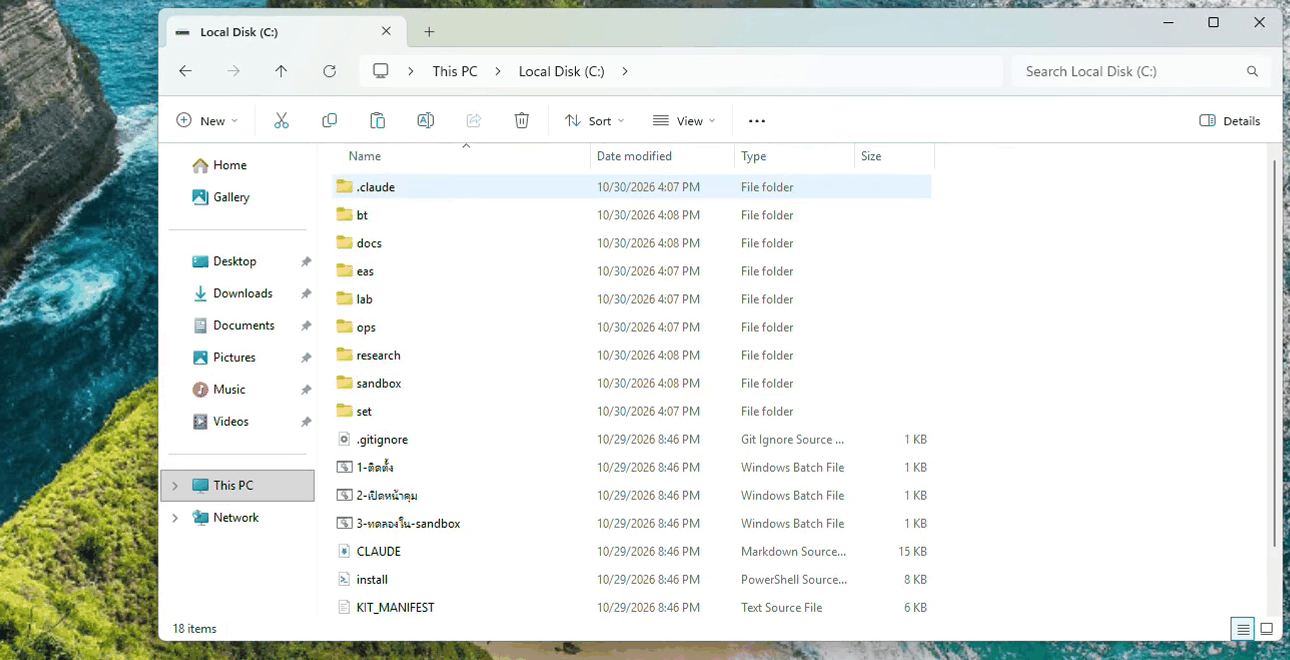
folder kit ในเครื่องทดสอบ (แตกไว้ที่ C:\ea-research-starter) · มี 1-ติดตั้ง · 2-เปิดหน้าคุม · folder bt · ยังไม่มี folder mt5
ขั้นที่ 3 · double-click 1-ติดตั้ง.bat
- double-click
1-ติดตั้ง.bat· ถ้า SmartScreen เตือน กด More info แล้ว Run anyway (ดูหัวข้อ Defender ข้างล่าง) - ระบบหา MT5 ใต้
C:\Program Filesแล้ว copy มาเป็นต้นแบบmt5\_template\(ครั้งเดียว) - เจอหลายตัว → ให้พิมพ์เลขเลือก
- ไม่เจอ → ถามที่อยู่ folder MT5 ให้พิมพ์ folder ที่มี
terminal64.exe - MT5 ต้นแบบเปิดขึ้นมาเอง — นี่คือขั้นสอน MT5 ต้นแบบให้รู้จัก server ของ broker:
File → Open an Account → พิมพ์ชื่อ broker (เช่น
RoboForex) ในช่องค้นหา → รอจนชื่อบริษัทขึ้น → กด Cancel → ปิด MT5 ห้าม login ห้ามเปิดบัญชีในต้นแบบ · script รอจนกว่า MT5 ต้นแบบจะปิด - กลับมาที่หน้าต่างติดตั้ง อ่านจนบรรทัดสุดท้าย แล้วกดปุ่มใดก็ได้เพื่อปิด
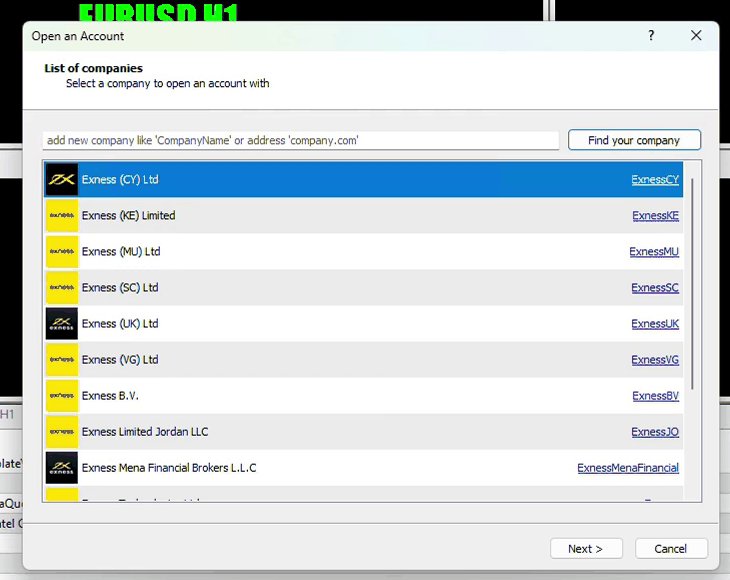
ข้อ 3: หน้าต่าง Open an Account หลังค้นชื่อ broker รายชื่อบริษัทขึ้นมา (ในภาพเป็น Exness) · ถึงตรงนี้กด Cancel มุมขวาล่าง ห้ามกด Next
เห็นอะไรบนจอ: หน้าต่างดำแบ่งสี่หมวด kit files · MT5 template · research folders · checks แต่ละบรรทัดขึ้นต้นด้วยสถานะ
เสร็จเมื่อ: ทุกบรรทัดเป็น [ok] และบรรทัดสุดท้ายขึ้น ready · มี folder mt5\_template\
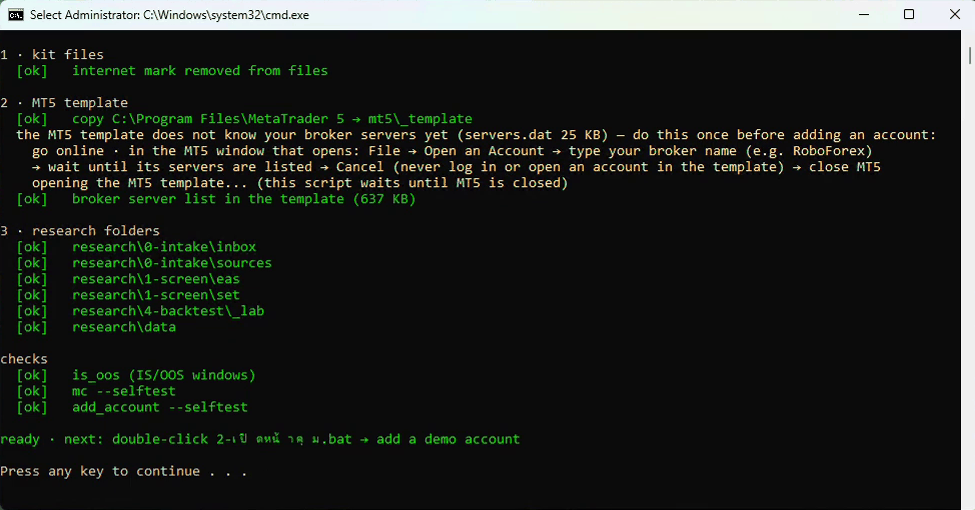
หน้าต่างติดตั้งที่จบแล้ว: สี่หมวด kit files · MT5 template · research folders · checks ทุกบรรทัดเป็น [ok] และบรรทัดท้ายขึ้น ready · next: ...
ถ้าไม่ได้: 1-ติดตั้ง.bat run ซ้ำได้ ไม่ทำอะไรซ้ำซ้อน
| อาการ | แก้ |
|---|---|
ไม่ขึ้น ready |
มักเพราะข้ามขั้นค้นชื่อ broker ในต้นแบบ (ข้อ 3) · run ใหม่แล้วทำข้อ 3 ให้ครบ |
| Defender กัก file | ดูหัวข้อถัดไป |
| หา MT5 ไม่เจอ | พิมพ์ folder ที่มี terminal64.exe เมื่อระบบถาม |
Windows Defender / SmartScreen
ea-bt.exe ยังไม่ได้เซ็นดิจิทัล จึงอาจถูกเตือนตอนเปิดครั้งแรก
- SmartScreen เตือน → กด More info → Run anyway
- Defender กัก file → ยกเว้นเฉพาะ file (ไม่ใช่ทั้ง folder) · เปิด PowerShell แบบ Run as administrator แล้ว run (แทน
<folder kit>ด้วย folder จริง):
Add-MpPreference -ExclusionPath "<folder kit>\bt\ea-bt.exe"
แล้วแตก zip ใหม่ (file ที่ถูกกักไปแล้วหายจาก folder)
- ตอนเปิดครั้งแรก ea-bt.exe แตกตัวเองไปไว้ที่ %LOCALAPPDATA%\ea-bt\ (ราว 90 MB · ครั้งเดียวต่อ version) · ถ้า Defender กัก file ใน folder นั้น ให้ยกเว้นด้วยคำสั่งเดียวกัน:
Add-MpPreference -ExclusionPath "$env:LOCALAPPDATA\ea-bt"
ทำไมยกเว้นแค่ file: ยกเว้นทั้ง folder kit = เปิดช่องให้ทุก file ที่จะวางลงไปทีหลัง รวมถึง EA ที่ download มาจากที่อื่น
ขั้นที่ 4 · เพิ่มบัญชี demo
บัญชีหนึ่งบัญชี = terminal หนึ่งตัว = broker หนึ่งแถวในระบบ backtest · เพิ่มหลายบัญชีคนละ broker = run EA ตัวเดียวกันข้าม broker ได้ใน queue เดียว
- double-click
2-เปิดหน้าคุม.bat→ หน้าต่างดำเปิดค้าง (ห้ามปิดระหว่างใช้ ปิด = dashboard ดับ) และ browser เปิด http://127.0.0.1:8770 เอง · ไม่เปิด → พิมพ์ที่อยู่นี้เองใน browser - tab ระบบ backtest → card MT5 ต่อ broker → กดเครื่องหมาย + ที่ เพิ่มบัญชี demo เพื่อกางฟอร์ม
- กรอก
| field | กรอกอะไร | ระวัง |
|---|---|---|
| ชื่อเรียก | ชื่อ broker นำหน้า เช่น RoboForex-Demo |
ใช้ได้แค่ A–Z 0–9 - _ · กลายเป็นชื่อ folder mt5\MT5_<ชื่อ>\ และชื่อ folder ผล backtest · ตั้งแล้วอย่าเปลี่ยน |
| เลขบัญชี (login) | เลขบัญชีจาก email ของ broker | ตัวเลขล้วน |
| server | เช่น RoboForex-ECN |
สะกดตรงทุกตัวอักษร · copy จาก email · ผิดตัวเดียว login ไม่ผ่าน |
| ชื่อสัญลักษณ์ทอง | เช่น XAUUSD |
ต้องตรงกับ Market Watch ของ broker นั้น |
| รหัสผ่าน | รหัสผ่านบัญชี demo | ส่งตรงไปที่ MT5 ไม่ถูกเก็บในระบบ · ช่องถูกล้างหลังกด |
- กด ตรวจแผน ก่อน — ระบบตรวจ field ทั้งหมดโดยยังไม่แตะอะไร บอกว่าจะสร้าง folder ไหน · ชื่อซ้ำไหม · MT5 ต้นแบบรู้จัก server นี้ไหม
- อ่านแผนแล้วกด เพิ่มบัญชี · ใช้เวลา 1–2 นาที · ระหว่างนั้น MT5 จะเปิดขึ้นมา login เอง แล้วปิดเอง — ไม่ต้องแตะ
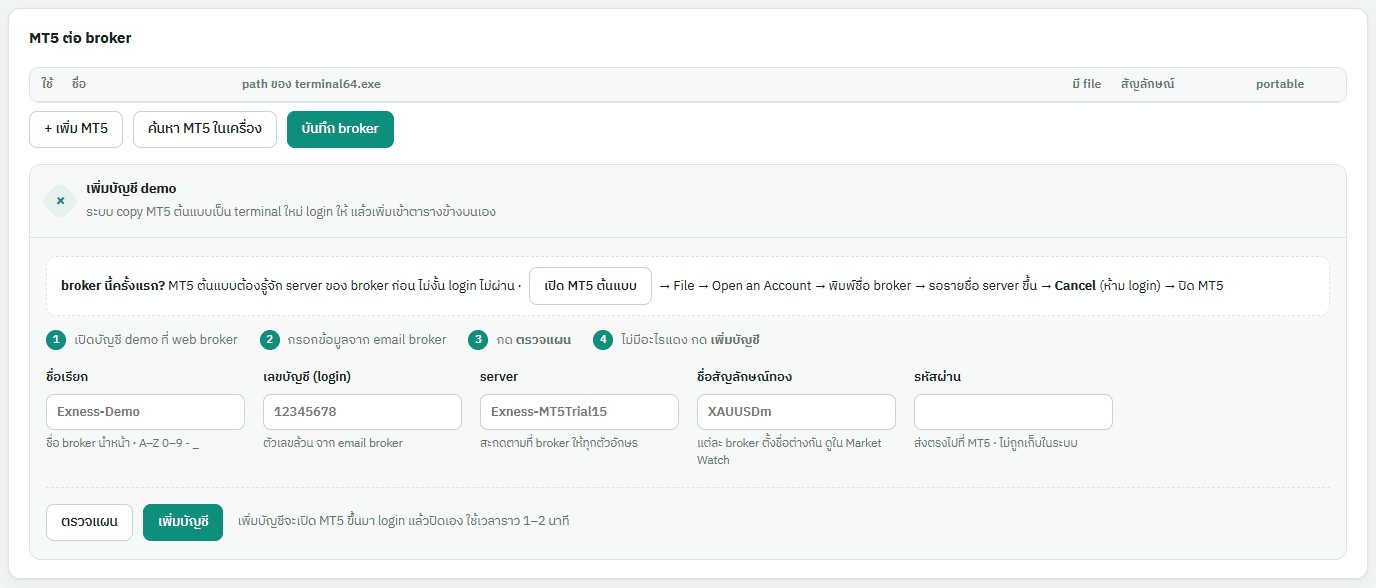
ข้อ 2: card MT5 ต่อ broker ตอนยังไม่มีบัญชี — ตารางบนยังว่าง · ส่วน เพิ่มบัญชี demo กางอยู่ · ตัวหนังสือจางในช่องเป็นตัวอย่าง ไม่ใช่ค่าที่ต้องกรอก
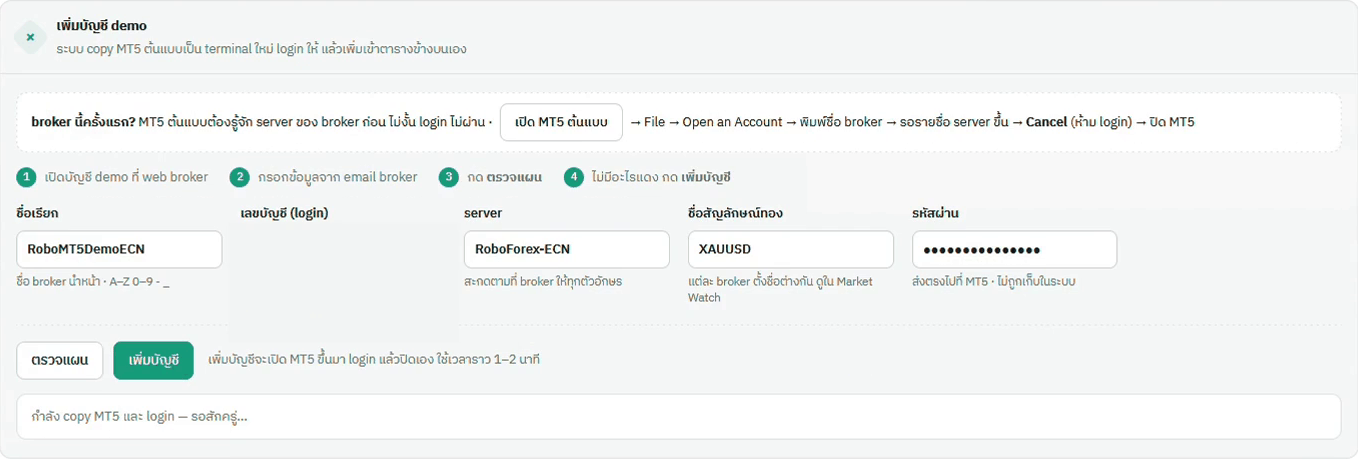
ข้อ 3–5: ฟอร์มที่กรอกแล้ว (ช่องเลขบัญชีปิดไว้ในภาพ) · ปุ่ม ตรวจแผน อยู่ซ้าย เพิ่มบัญชี สีเขียวอยู่ขวา · หลังกดเพิ่มบัญชี กล่องล่างขึ้น "กำลัง copy MT5 และ login — รอสักครู่..."
เห็นอะไรบนจอ: ผลขึ้นในกล่องใต้ฟอร์ม เขียว = ผ่าน · แดง = บอกสาเหตุ
เสร็จเมื่อ: กล่องเขียว ✓ ครบหกบรรทัด
copy terminal
logged in
start.ini deleted (had the password)
MT5 closed
MT5 saved the password (accounts.dat)
added to the broker list
และมี folder mt5\MT5_<ชื่อ>\ · มีแถวใหม่ในตาราง MT5 ต่อ broker

กล่องเขียวที่ได้: บรรทัด plan: บอก folder ที่สร้างและ broker ที่เพิ่มลง config (ส่วนเลขบัญชีปิดไว้) ตามด้วย ✓ ครบหกบรรทัด
ถ้าได้กล่องแดง: ระบบลบ folder mt5\MT5_<ชื่อ>\ ที่เพิ่ง copy ให้เอง ไม่มีรหัสค้าง แก้ข้อมูลแล้วกดเพิ่มบัญชีใหม่ได้เลย
| ข้อความ / อาการ | สาเหตุ | แก้ |
|---|---|---|
เตือนว่า servers.dat เล็ก |
MT5 ต้นแบบยังไม่รู้จัก server ของ broker นี้ | ทำ "เพิ่ม broker ตัวถัดไป" ข้อ 1 ข้างล่าง แล้วกด ตรวจแผน ใหม่ |
| ระบบปฏิเสธต้นแบบ | ต้นแบบมี accounts.dat = เคยถูก login |
ต้นแบบที่เคย login จะพารหัสบัญชีติดไปทุกบัญชีที่ copy ออกไป ระบบจึงไม่ใช้ |
| login ไม่ผ่าน | server หรือเลขบัญชีหรือรหัสผิด | copy server จาก email อีกครั้ง |
คำสั่งเดียวกันแบบ command line (เปิด PowerShell ใน folder kit):
bt\ea-bt.exe add_account --name RoboForex-Demo --login 12345678 --server RoboForex-ECN --symbol XAUUSD
(12345678 คือตัวอย่าง ใส่เลขบัญชีของคุณ · ใส่ --dry-run = ตรวจแผนอย่างเดียว)
เพิ่ม broker ตัวถัดไป
1-ติดตั้ง.bat สอนต้นแบบให้รู้จัก broker แรกเท่านั้น · broker ใหม่ทุกตัวที่ต้นแบบยังไม่เคยค้น ต้องทำข้อ 1 ก่อนครั้งหนึ่ง
- ในฟอร์ม เพิ่มบัญชี demo กดปุ่ม เปิด MT5 ต้นแบบ (หรือ
bt\ea-bt.exe add_account --open-template) → File → Open an Account → พิมพ์ชื่อ broker → รอรายชื่อ server ขึ้น → Cancel (ห้าม login) → ปิด MT5 ·mt5\_template\Config\servers.datจะโตขึ้น (ตัวอย่าง RoboForex: 25 → 62 KB) - ทำขั้นที่ 4 ข้อ 3–5 ด้วยข้อมูลบัญชีใหม่
ขั้นที่ 5 · check ว่าบัญชีมี tick จริงช่วงที่จะ test
ทำไมต้องทำ: ถ้าในช่วงที่ขอไม่มี tick จริง MT5 ไม่เตือนอะไร มันสร้าง tick จาก bar M1 ขึ้นมาแทนเงียบ ๆ ผลจะดูปกติแต่ไม่มีความหมาย
- ปิด MT5 ของบัญชีนั้นก่อน — ถ้าเปิดอยู่
tick_depthจะไม่ทำงาน (MT5 ที่เปิดค้างหยุดดึง tick เก่ากลางทางได้ แล้วตอบเดือนที่ใหม่เกินจริง) - เปิด PowerShell ใน folder kit แล้ว run (
2026-01= เดือนแรกของช่วงที่จะ test · IS 2026 เริ่ม ม.ค. 2026):
bt\ea-bt.exe tick_depth --terminal mt5\MT5_<ชื่อ> --from 2026-01
tick_depth เปิด MT5 ไล่ดึง tick ย้อนทีละเดือน (บรรทัด MT5 #1: loaded back to ...) แล้วปิดเอง · ครั้งแรกอาจขึ้น connect ... through proxy failed หรือรอ login เกือบนาที — รอให้จบ · บัญชีใหม่ถึง ม.ค. 2026 ใช้ 67 วินาที (sandbox 2026-10-30)
3. ดูว่า tick ลงเครื่องครบหรือยัง:
bt\ea-bt.exe tick_years --own
เสร็จเมื่อ: tick_depth ตอบ ticks yes · tick_years --own มีเดือนแรกไม่ช้ากว่าเดือนที่ถาม (เช่น 202601 หรือก่อนหน้า)
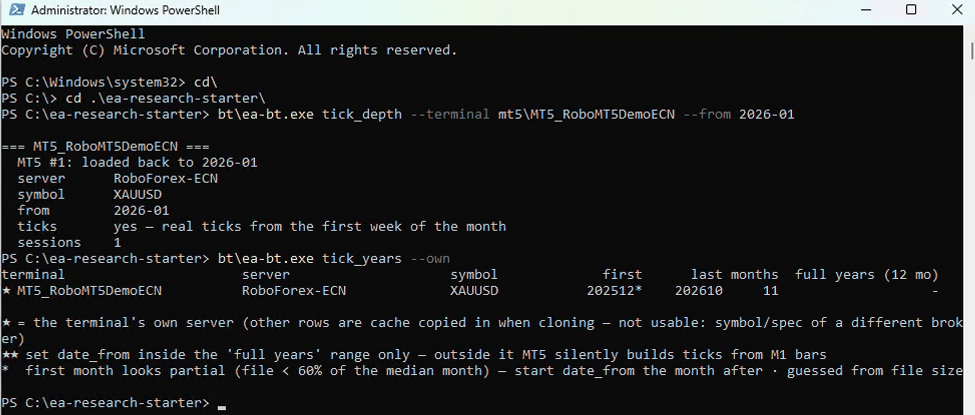
บรรทัด ticks yes — real ticks from the first week of the month คือผ่าน · ใน tick_years --own column first เป็น 202512* (ธ.ค. มีบางส่วน) จึงใช้ ม.ค. 2026 ได้ทั้งเดือน
| เห็น | แปลว่า | ทำอะไร |
|---|---|---|
NO — only M1 bars |
ช่วงนั้นไม่มี tick จริงที่ broker นี้ | ใช้ช่วงนั้นกับบัญชีนี้ไม่ได้ · ตั้ง enabled: false ให้ broker นี้ใน config หรือเอา tick "ใช้" ออกในตาราง MT5 ต่อ broker แล้วกด บันทึก broker |
tick_years --own ไม่ขึ้นอะไร |
ยังไม่ได้ run tick_depth |
tick_years อ่านเฉพาะ tick ที่ดึงลงเครื่องแล้ว · run tick_depth ก่อน |
* ต่อท้ายเดือนแรก |
file เดือนนั้นเล็กกว่า 60% ของเดือนอื่น อาจดึงไม่ครบเดือน | ถ้าเป็นเดือนที่ถาม → run tick_depth --from ซ้ำ · ถ้าเป็นเดือนก่อนหน้า (เช่น 202512* แต่ถาม 2026-01) ใช้ได้ |
★ อย่าละ --from — ไม่ใส่ = ให้หาขอบล่างสุดของ broker ซึ่งบนบัญชีใหม่ยังไม่นิ่ง (MT5 ยังดึงไม่จบ) ห้ามเอาค่านั้นไปตั้ง date_from
ทำแบบเดียวกันบน dashboard ได้: tab เครื่องมือวิเคราะห์ → กลุ่ม ก่อน run → 1 · ดึง tick จาก broker แล้ว 2 · tick ในเครื่องครบถึงปีไหน
ทำครบแล้วได้อะไร
| check | ที่ไหน |
|---|---|
1-ติดตั้ง.bat จบที่ ready |
หน้าต่างติดตั้ง |
มี mt5\_template\ ที่ไม่เคย login |
folder kit |
มี mt5\MT5_<ชื่อ>\ อย่างน้อยหนึ่งตัว และแถวในตาราง MT5 ต่อ broker มี ✓ ที่ column "มี file" |
dashboard |
tick_depth --from 2026-01 ตอบ ticks yes |
PowerShell |
ครบสี่ข้อ = พร้อมทำ lab แรก (S4-LAB) แล้วค่อยทดสอบ EA ของตัวเอง
ดูต่อ
- ภาพรวมระบบ — ระบบทั้งหมดในหน้าเดียว
- M0-LAB — ติดตั้งตาม clip ทีละขั้น
- ทดสอบ EA ของตัวเอง — ขั้นถัดไปหลังติดตั้ง
- คู่มือ dashboard — ทุก tab ทุกปุ่ม
- แก้ปัญหาที่พบบ่อย